Video tải về nằm ở đâu?
Cách tìm file vừa tải trên iPhone, Android, máy tính và đưa video vào app Ảnh hoặc Thư viện.
Chỗ file về phụ thuộc vào máy và loại file. Trên Android và máy tính, video TikTok, Douyin, Facebook hay Instagram đều vào thư mục tải về. Trên iPhone có hai đường, tả ở mục iPhone. Tên file bắt đầu bằng “TikGo -”, tiếp theo là chú thích của video, hoặc mã số của video khi bài không có chú thích; gõ “TikGo” vào ô tìm kiếm của app quản lý file là ra.
Ở mọi máy, bước đầu giống nhau: dán link, bấm Tải về để TikGo tìm video, rồi chọn bản muốn lưu, ví dụ bấm Không logo. File chỉ bắt đầu tải từ lúc bấm nút đó.
iPhone
Trên iPhone, dùng Safari. Sau khi chọn bản, TikGo đi một trong hai đường, tuỳ file.
Đường thứ nhất, hay gặp với video TikTok, Douyin: đợi tới khi thấy dòng “Video đã sẵn sàng”, rồi bấm nút Lưu vào Ảnh hoặc Tệp. Bảng chia sẻ của iPhone mở ra, trên cùng là tên file “TikGo -” (trong ảnh là mã số, vì video đó không có chú thích). Bên dưới có ba dòng:
- Lưu video: cất thẳng vào thư viện ảnh (app Ảnh). Phần lớn mọi người chỉ cần dòng này.
- Chia sẻ trong album: đưa video vào một album chia sẻ với người khác.
- Lưu vào Tệp: cất thành file trong app Tệp, hợp khi bạn muốn chuyển sang máy tính hoặc muốn giữ nguyên file.
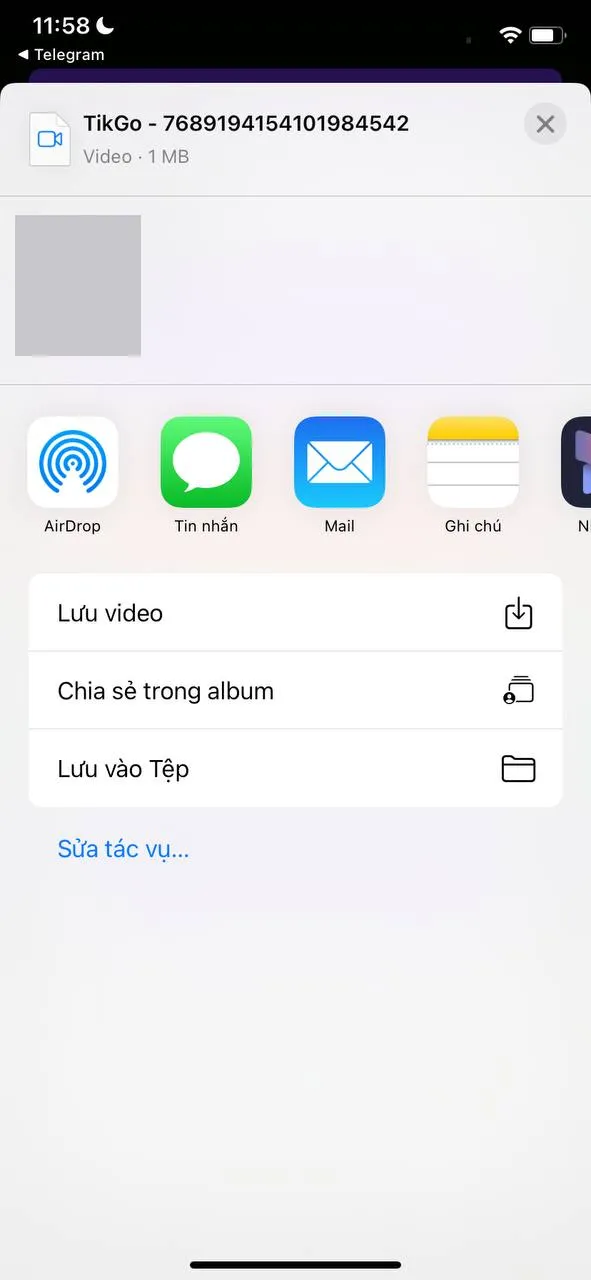
Bảng này hiện ra mà bạn bấm dấu X đóng lại thì video chưa vào máy. Bấm lại nút Lưu vào Ảnh hoặc Tệp rồi chọn một dòng.
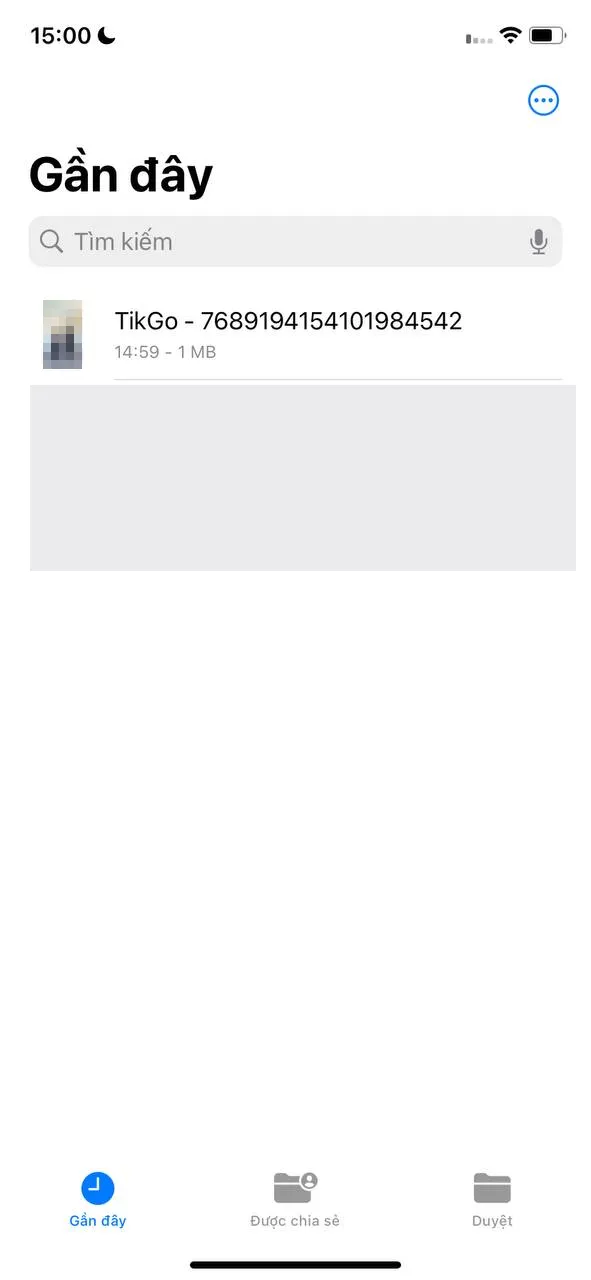
Đường thứ hai, với video Facebook, Instagram, file MP3 và file rất lớn: không có bảng chia sẻ. Safari tự tải file, TikGo báo “Đã bắt đầu tải” và nhắc file nằm trong thư mục Tải về. Safari có thể hỏi có tải file không; chọn tải về. Mở app Tệp, vào thư mục Tải về (hoặc tab Gần đây) để thấy file. Muốn đưa video sang app Ảnh, mở file, bấm nút chia sẻ rồi chọn Lưu video.
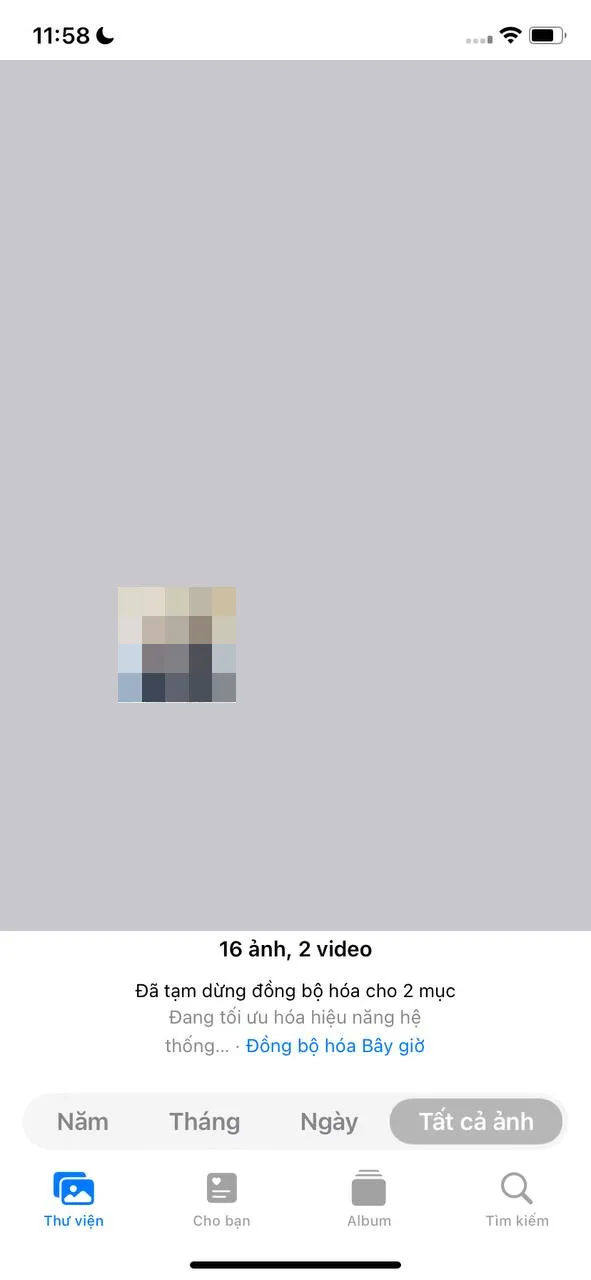
Tìm trong app Ảnh. Video đã lưu bằng Lưu video có trong album Gần đây của app Ảnh (đúng như gợi ý trên TikGo), và cả ở tab Thư viện, chế độ Tất cả ảnh như ảnh dưới. Video mới thường nằm ở cuối lưới.
Tìm trong app Tệp. Khi chọn Lưu vào Tệp, iPhone hỏi chỗ cất; trên máy mình, hộp chọn mở sẵn iCloud Drive, thư mục Tải về. Lần sau muốn tìm, mở app Tệp, tab Gần đây có file “TikGo -” ở trên cùng.
Safari báo lỗi hoặc không hiện nút lưu? Có thể bạn đang mở TikGo bên trong một app như Messenger hay Zalo; xem mục Mở trong app khác ở phần sau của bài.
Android
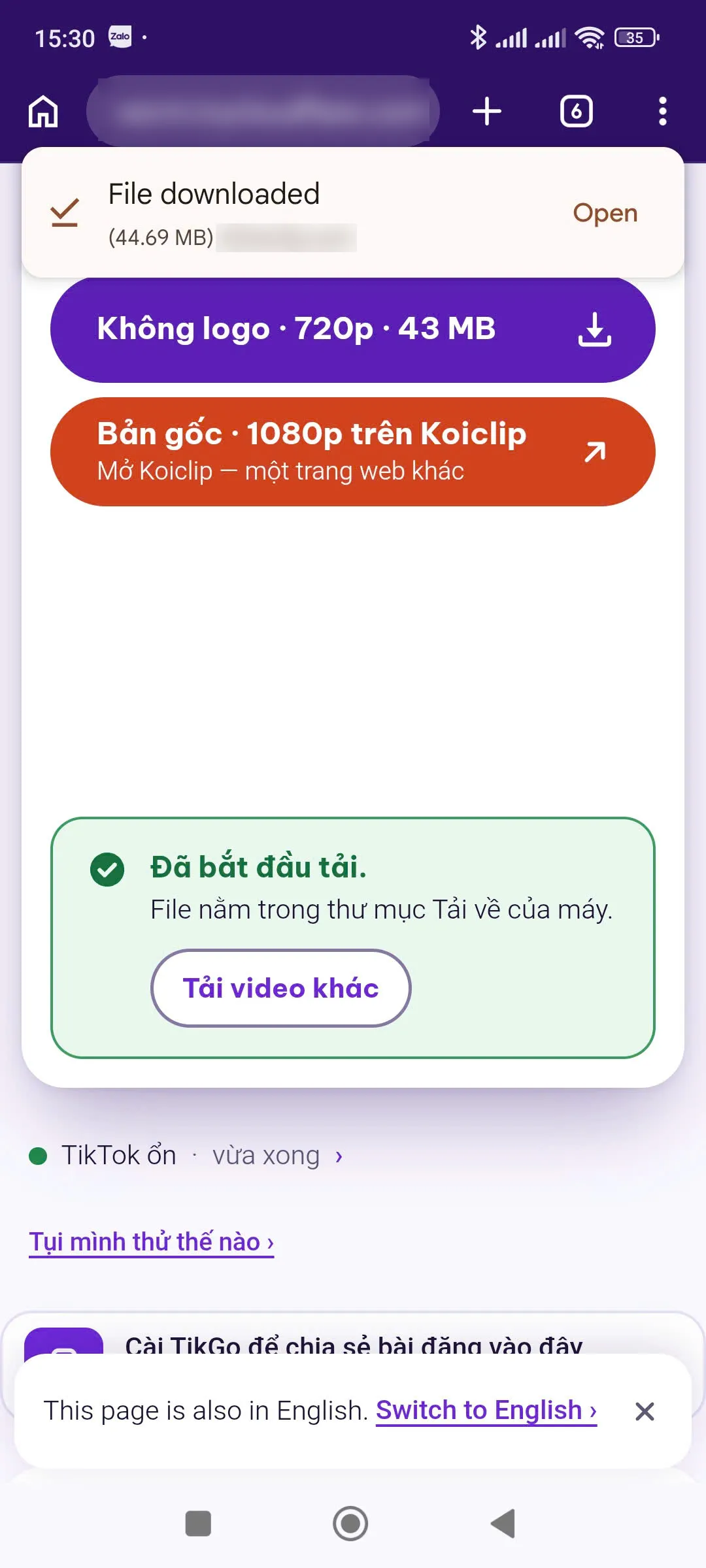
Trên Android, dùng Chrome. Sau khi chọn bản, tuỳ file mà TikGo hiện một trong hai kiểu: “Đang tải” kèm phần trăm rồi “Đã lưu vào mục Tải về”, hoặc ngay “Đã bắt đầu tải” kèm câu nhắc file nằm trong thư mục Tải về của máy. Kiểu nào thì file cũng vào cùng thư mục, không có bước chọn chỗ lưu như iPhone.
Lúc file về xong, Chrome hiện một thẻ nhỏ ở đầu trang (như ảnh dưới). Máy mình để Chrome tiếng Anh nên thẻ ghi File downloaded kèm dung lượng file, bên phải có nút Open để mở file. Chrome tiếng Việt sẽ ghi chữ tiếng Việt ở cùng chỗ. Bỏ lỡ thẻ đó cũng không sao, file đã nằm trong máy.
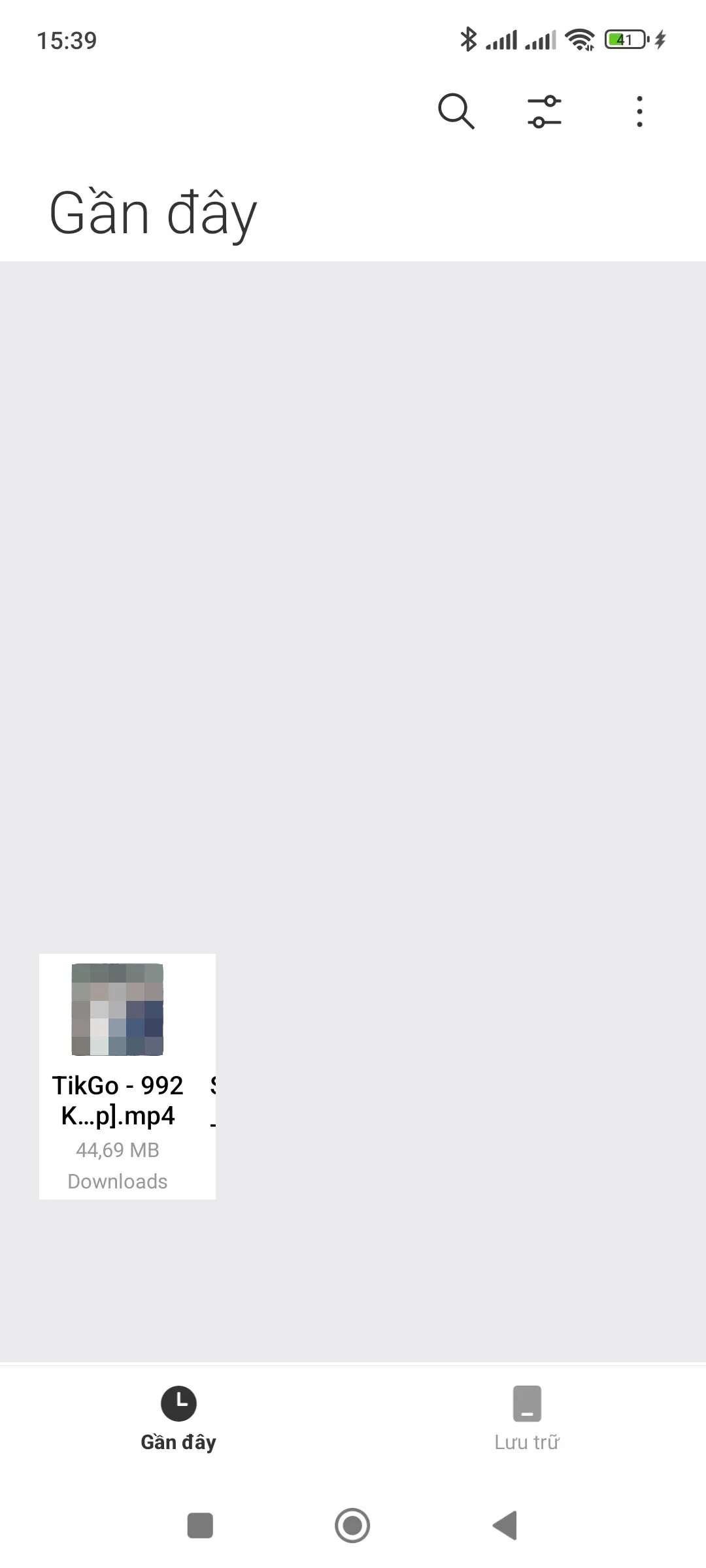
Tìm bằng app quản lý file. Trên Redmi, mở app Quản lý tệp, tab Gần đây. File có tên “TikGo -”, đuôi mp4, dòng dưới ghi thư mục Downloads. Máy hãng khác thì app quản lý file và tên thư mục có thể khác, nhưng thường vẫn là Download hoặc Tải về trong bộ nhớ trong.
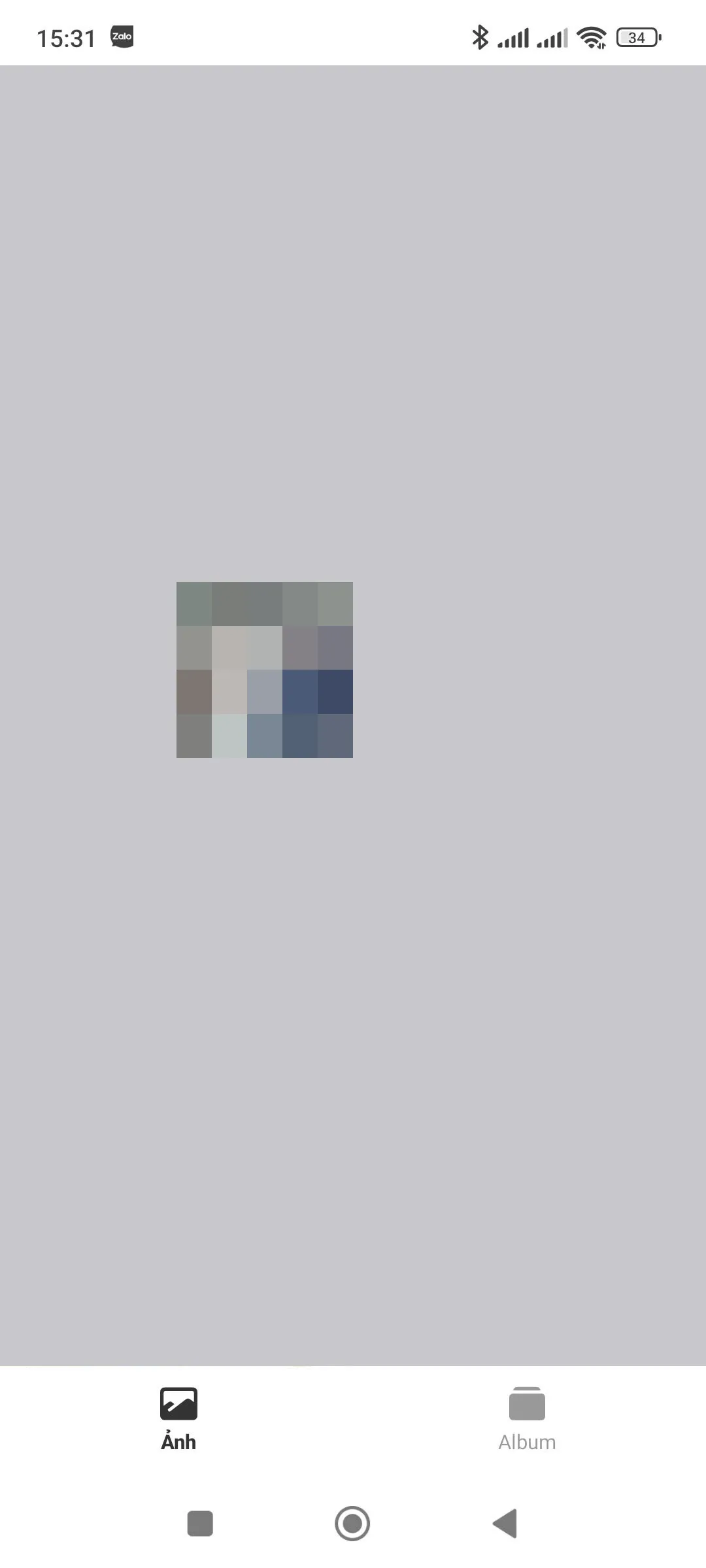
Tìm trong Thư viện. App Thư viện của Xiaomi tự nhận video trong thư mục tải về, nên ở tab Ảnh bạn thấy video mới nằm cùng các ảnh gần đây. Không cần chép hay di chuyển gì thêm.
Cài TikGo lên Android
Cài rồi thì TikGo có biểu tượng riêng trên màn hình chính, bấm là mở như một app, và bạn khỏi phải chép link nữa. Không cần vào cửa hàng ứng dụng.
- Mở TikGo bằng trình duyệt trên Android (mình dùng Chrome). Dưới khung tải có một dòng chữ “Cài TikGo để chia sẻ bài đăng vào đây chỉ một chạm.” Đã bấm ✕ tắt dòng này thì làm theo bước 3.
- Bấm vào dòng chữ đó. Nếu Chrome đã sẵn sàng cài, hộp cài của Chrome hiện ra, đồng ý là xong. Nếu chưa, bạn được đưa về đúng mục này.
- Trường hợp thứ hai, mở menu ba chấm ở góc trên bên phải Chrome và tìm mục cài app hoặc thêm vào màn hình chính. Tên mục đổi theo ngôn ngữ và phiên bản Chrome.
Cài xong bằng Chrome, TikGo sẽ có trong danh sách khi bạn bấm chia sẻ một video ra app khác; chọn TikGo là link vào thẳng ô dán và TikGo tự tìm video luôn, không cần bấm Tải về; bạn chỉ việc chọn bản. Muốn gỡ thì xoá biểu tượng như mọi app khác. Menu cài và bước chia sẻ vào TikGo mình chưa chụp ảnh.
Mở trong app khác
Khi bạn bấm link TikGo trong Messenger, Facebook hay Zalo, trang sẽ mở trong trình duyệt nhỏ nằm bên trong app đó chứ không phải Safari hay Chrome. Trình duyệt kiểu này hay không lưu được file. TikGo nhận ra và hiện khung vàng ghi tên app. Ở Zalo, câu đó là: “Bạn đang mở trang trong Zalo. Lưu video ở đây hay lỗi — hãy mở bằng Safari hoặc Chrome.” Trong Messenger, tên app hiện là Facebook (“Bạn đang mở trang trong Facebook. …”), vì Messenger dùng trình duyệt của Facebook. Cách thoát ra tuỳ app:
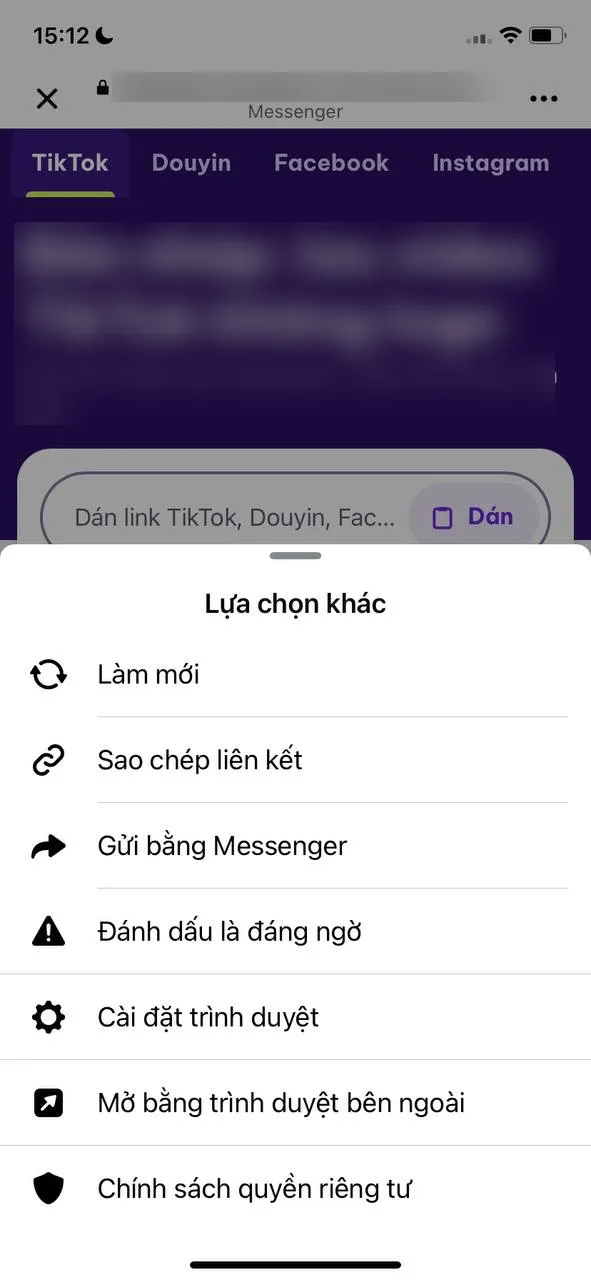
- Messenger trên iPhone: bấm dấu ba chấm ở góc trên bên phải, bảng Lựa chọn khác hiện lên, chọn Mở bằng trình duyệt bên ngoài.
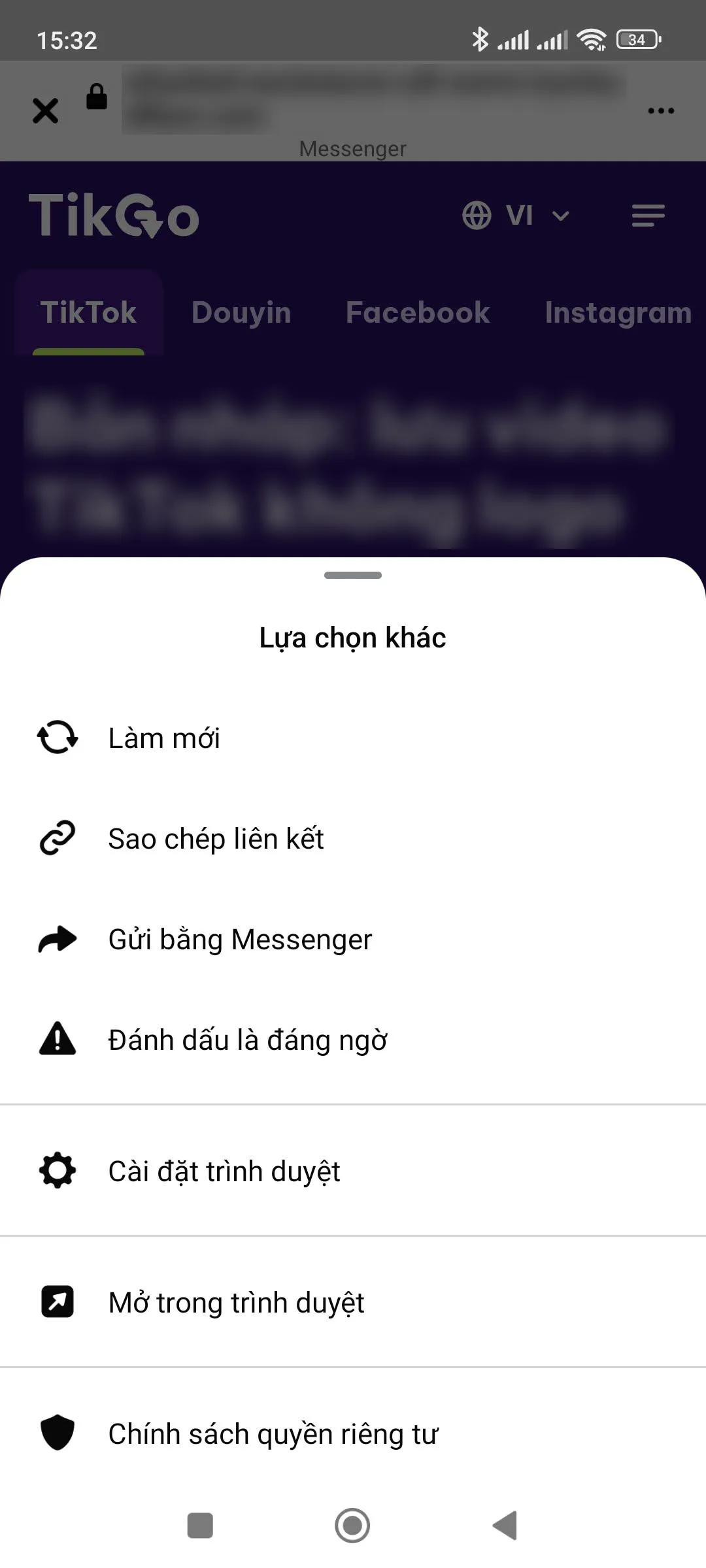
- Messenger trên Android: cũng là dấu ba chấm và bảng Lựa chọn khác, nhưng dòng cần bấm ghi Mở trong trình duyệt.
- Zalo trên Android: mở menu ở góc trên bên phải, chọn Mở bằng trình duyệt.
Ba ảnh dưới chụp khi bấm link gửi trong Messenger và trong Zalo. Với app Facebook, mình chưa chụp riêng màn này.
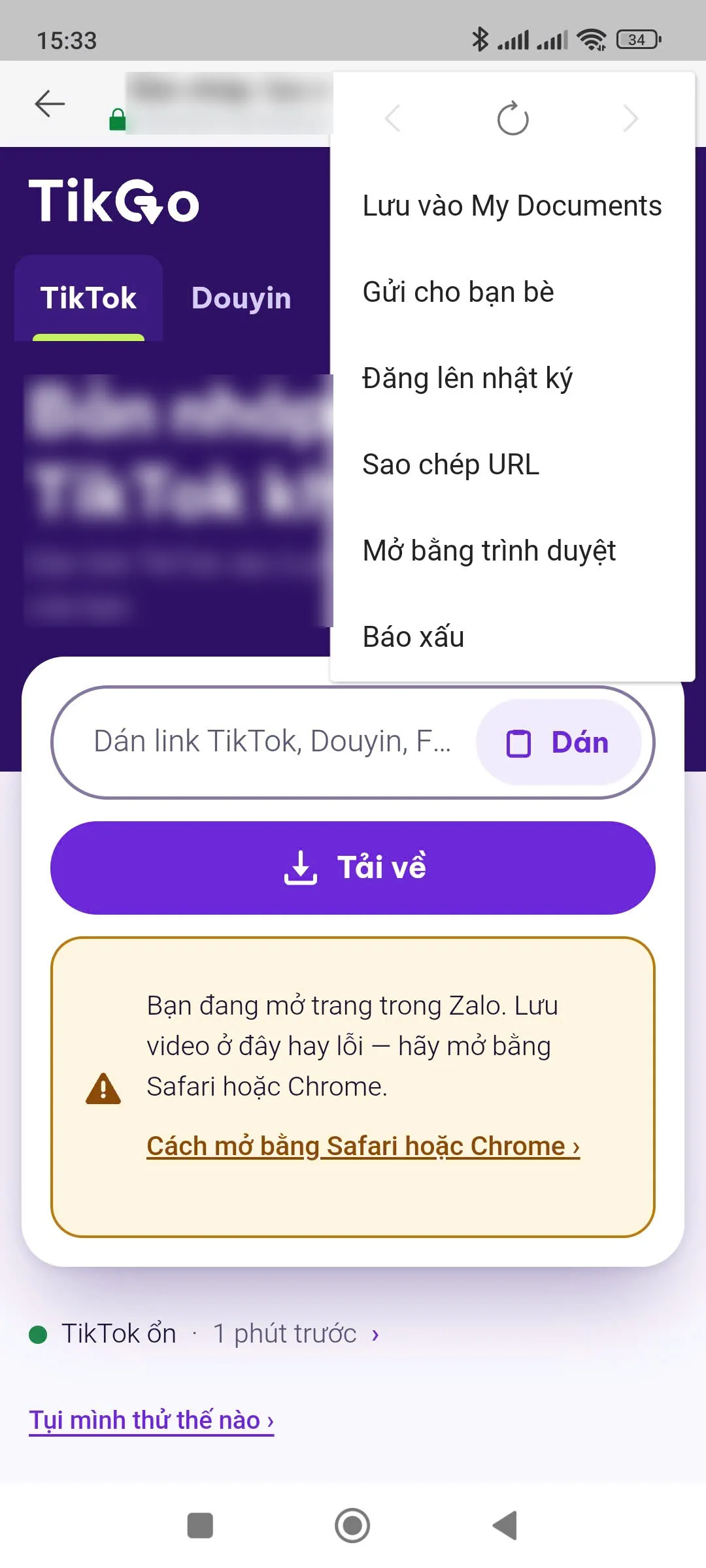
Bấm mở bằng trình duyệt mà không được? Cùng menu đó có dòng chép địa chỉ trang: Sao chép liên kết ở Messenger, Sao chép URL ở Zalo. Chép xong, mở Safari (iPhone) hoặc Chrome (Android), dán vào thanh địa chỉ rồi tải từ đó. Nếu bạn lỡ bấm tải ngay trong app, TikGo cũng hiện hộp có nút Sao chép link trang này để làm việc tương tự.
Máy tính
Phần máy tính mình chưa chụp ảnh. Trên Chrome hoặc Edge, chọn bản muốn lưu là file thường vào thẳng thư mục tải về mặc định; nếu bạn đã bật hỏi chỗ lưu, trình duyệt sẽ hỏi trước. TikGo sẽ báo đã bắt đầu tải hoặc đã lưu xong. Trên Windows, bấm Ctrl+J để mở danh sách file đã tải, rồi bấm vào tên file hoặc chọn mở thư mục chứa nó. Muốn có video trên điện thoại, cách gọn nhất thường là tải lại thẳng trên điện thoại theo các mục ở trên.